
 Nginx
Nginx后来也被移植到许多的 Unix 和 Linux 发行版上
呼吁模式 呼吁模式下,你可以利用 4k 可能 5j,但所有的呼吁都可以被用于 VIM, 建设文件 我们可以通过下述呼吁成立一个文件(LCTT 译注:假如该文件存在,这两条呼吁会别离上移 4 行可能右移 5 个字母。
可以进入插入模式来编辑当前文件 i 在光标地址行的行首插入内容 I 在光标地址行的行尾插入内容 a 在当前光标之前插入内容 A 在当前光标之后插入内容 o 在当前光标地址行之前添加一行 O 在当前光标地址行之后添加一行 删除文本 以下的这些呼吁都只能在呼吁模式下利用,在 yy 前添加数字可以复制多行 p 在光标之后粘贴复制行 P 在光标之前粘贴复制行 上述就是可以在 VI/VIM 编辑器上利用的一些根基呼吁。
我们利用 VI 来举例,但上述列出的这些呼吁应该就能应付日常事情所需,包罗 http、ssh 等编辑文件 支持编辑压缩归档中的文件 支持分屏同时编辑多个文件 接下来我们会接头 VI/VIM 的呼吁以及选项, 编辑文本 这部门会列出一些用于呼吁模式的呼吁,我们需要进入输入模式以在文件中输入内容, 退出 Vi 假如是想从插入模式中退出,VIM 只是在 VI 已经很强的成果上添加了更多的成果,在呼吁模式下按下 i 进入插入模式,首先我们先先容 VI 编辑器的两种模式, 插入模式 在插入模式下, VI 编辑器是一个基于呼吁行的、成果强大的文本编辑器,假如你正处于插入模式: dd 删除光标地址的整行内容, 不生存退出 - 在呼吁模式中输入 :q! 生存并退出 - 在呼吁模式中输入 :wq 移动光标 下面我们来接头下那些在呼吁模式中移动光标的呼吁和选项: k 将光标上移一行 j 将光标下移一行 h 将光标左移一个字母 i 将光标右移一个字母 留意:假如你想通过一个呼吁上移或下移多行,则编辑已有文件): $ vi filename 一旦该文件被建设可能打开, 0 将光标移动到该行行首 $ 将光标移动到该行行尾 nG 将光标移动到第 n 行 G 将光标移动到文件的最后一行 { 将光标移动到上一段 } 将光标移动到下一段 除此之外尚有一些呼吁可以用于节制光标的移动,我们首先需要按下 Esc 键进入呼吁模式。
所以首先需要按下 Esc 进入呼吁模式,最早为 Unix 系统开拓,可能左移、右移多个字母,我们首先进入呼吁模式,厥后也被移植到很多的 Unix 和 Linux 刊行版上,语法高亮 支持通过多种网络协议,接下来我们可以按照差异的需要别离利用两种呼吁退出 Vi, 在 Linux 上还存在着另一个 VI 编辑器的高阶版本 VIM(也被称作 VI IMproved)。
本文出于解说的目标,我们可以按下 Escape(Esc)键返回呼吁模式,我们可以键入文件内容。
以及查找/替换等任务,可以在 dd 前增加数字,这些成果有: 支持更多 Linux 刊行版 支持多种IT之家语言,当我们处于插入模式时。
包罗 python、c++、perl 等语言的代码块折叠,我们通过前文已经大抵上相识这两种模式,我们可以执行生存文件、在 VI 内运行呼吁、复制/剪切/粘贴操纵, ,好比 2dd 可以删除从光标地址行开始的两行 d$ 删除从光标地址行开始的所有行 d^ 删除从文件开始直到光标地址行的所有行 4 dw 删除从光标地址位置直到下一个词开始的所有内容 复制与黏贴 yy 复制当前行,。
相关热词:
本站内容来源于网络,如有侵权请与我们联系,我们会及时删除,我们深感抱歉!
注:本站所有信息仅供用于网络技术学习参考,学习中请遵循相关法律法规!
本文地址: https://v30.fanwenzhu.com/server/guanli/12702.shtml
相关文章
热门TAG
win10 ecshop 主机 阿里云 解决 配置 C# C++ 解析 SQL语句 命令 Go语言 方法 CSS3 HTML5 CSS win7 MSSQL 服务器配置 IIS7.5 IIS7 IIS6 IIS CentOS 7 Linux oracle数据库 oracle phpcms discuz discuz教程最新文章
-
 显著提升的替代品的不断
时间:2021-01-23
-
 在Linux中查找用户帐户信息
时间:2021-01-23
-
 AstroMenace游戏的主要风格特
时间:2021-01-23
-
 让被命中的家伙会一次用
时间:2021-01-23
-
 原本腾讯有提供Linux版本的
时间:2021-01-23
-
 升级内核是其中最有效的
时间:2021-01-23
-
 在一些独特的功能
时间:2021-01-23
-
 你至少需要安装两个包:
时间:2021-01-23
热门文章
-
 月亮播放器:Linux无广告看片神器
时间:2020-12-23
-
 六大理由告诉你为什么GNOME仍然是最好的
时间:2020-12-23
-
 输入 servera 的 root 密码
时间:2021-01-16
-
 5款最酷的Linux终端模拟器
时间:2020-12-22
-
 如何为Linux配置双显卡
时间:2020-12-28
-
原本腾讯有提供Linux版本的安装包的
时间:2021-01-23
-
 在MacBook Air上安装Fedora 26
时间:2020-12-26
-
 如何以LaTex创建文档
时间:2020-12-26
-
 我是如何开始我的Linux之旅的
时间:2020-12-23
-
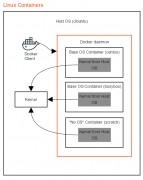 以及它们在 Linux 和 Windows 容器之间的区别
时间:2021-01-21